為什麼工作管理員會出現異常?
你是否曾經遇到按下 Ctrl + Alt + Del 開啟工作管理員,卻發現原本熟悉的「處理程序」分頁不見了,或者整個視窗一片空白?這不僅讓人感到困擾,更可能意味著你的 Windows 系統檔案出現了損毀或遺失。
這種情況通常發生在系統更新失敗、安裝了不相容的軟體,或是惡意程式攻擊之後。幸運的是,微軟內建了一套強大的修復工具,透過命令提示字元 (CMD) 就能自動掃描並修復這些問題。
快速檢查:你是否切換到了精簡模式?
在開始執行複雜指令前,請先確認這不是一個簡單的顯示設定問題。
- 症狀:工作管理員只顯示目前執行的應用程式清單,沒有分頁標籤。
- 解法:點擊視窗左下角的 「詳細資料 (More details)」 按鈕。如果按鈕無效或分頁依然空白,請繼續閱讀下方的修復教學。
實戰教學:5 步驟修復系統
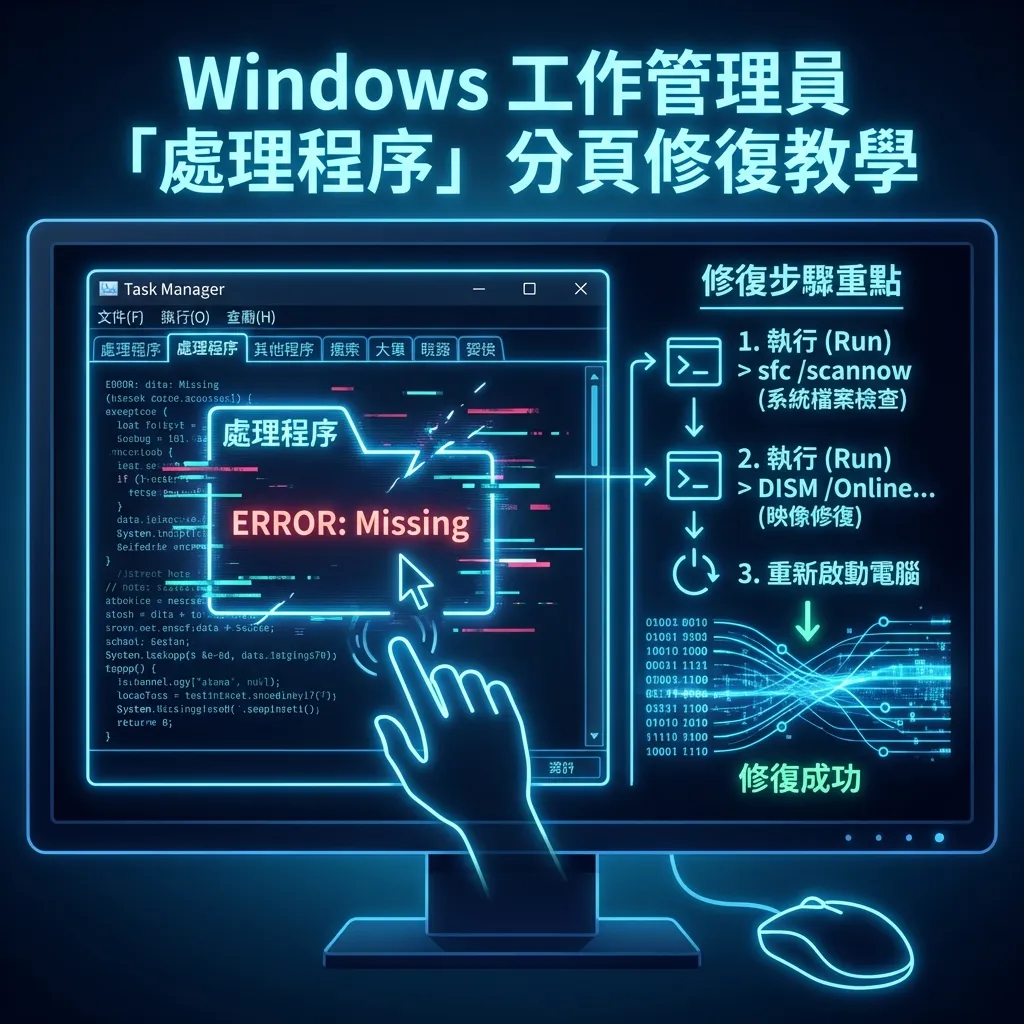
如果介面設定正常但功能依然失效,我們需要動用「系統檔案檢查工具 (SFC)」與「部署映像服務與管理工具 (DISM)」來進行修復。請依照以下順序操作:
前置作業:以系統管理員身分執行
所有修復指令都需要最高權限才能執行。
- 點擊 Windows 搜尋欄,輸入
cmd或命令提示字元。 - 在圖示上按滑鼠右鍵,選擇 「以系統管理員身分執行」。
步驟 1-3:使用 DISM 修復映像檔
DISM (Deployment Image Servicing and Management) 工具可以檢查並修復 Windows 的系統映像檔。請依序輸入以下指令,每行輸入完畢後按下 Enter 鍵:
檢查健康度: 此指令會快速標記映像檔是否已損毀。
Dism /Online /Cleanup-Image /CheckHealth掃描健康度: 這會執行更深入的掃描來尋找元件存放區的損毀情形。
Dism /Online /Cleanup-Image /ScanHealth還原健康度(重要:需要網路連線): 此指令會連接到 Windows Update 下載損毀檔案的替換版本並進行修復。
Dism /Online /Cleanup-Image /RestoreHealth注意:步驟 3 可能需要幾分鐘的時間,進度條可能會在某些百分比(如 20% 或 40%)暫停,這是正常現象,請耐心等待。
步驟 4:執行 SFC 掃描
當 DISM 確保了系統映像檔是健康的之後,我們接著使用 SFC (System File Checker) 來修復個別的系統檔案。
掃描並修復系統檔案: 此指令會掃描所有受保護的系統檔案,並將損毀的檔案替換為快取的複本。
sfc /scannow
步驟 5:重新啟動電腦
- 當看到「Windows 資源保護發現損毀檔案並已成功修復」的訊息後,請關閉命令提示字元視窗並 重新開機。再次開啟工作管理員,確認「處理程序」分頁是否已恢復正常。
總結
透過這 5 個標準步驟,絕大多數因系統檔案損毀導致的工作管理員異常都能獲得解決。這套流程不僅適用於工作管理員問題,也是 Windows 系統不穩定時的標準急救包。